
JTopCMS 系统 OpenOffice 服务安装与运维指南
一、前言
在JTopCMS的文档在线预览、格式转换等核心业务场景中,Apache OpenOffice的无头(headless)运行模式是实现Word、Excel、PPT等主流办公文档向PDF格式批量转换的核心依赖组件。本文档基于OpenEuler 22.03 LTS SP2企业级Linux环境编写,完整覆盖从安装包下载、依赖配置、服务启动到日常运维的全流程,所有操作步骤均经过实际生产环境验证,可直接作为JTopCMS部署环节的标准化安装指导使用。
本指南适配的运行环境要求(仅作参考,其他环境可适当调整):
- 操作系统:OpenEuler 22.03 LTS SP2(RPM系Linux发行版通用)
- 硬件配置:最低2核CPU、8GB内存、50GB可用磁盘空间
- 前置条件:系统已配置基础软件源,可正常访问互联网下载依赖包
二、安装包下载与校验
2.1 官方安装包获取
推荐从Apache官方镜像站点下载最新稳定版安装包,规避第三方修改包带来的安全风险,直接执行以下命令即可将安装包下载到当前工作目录:
wget https://sourceforge.net/projects/openofficeorg.mirror/files/4.1.16/binaries/zh-CN/Apache_OpenOffice_4.1.16_Linux_x86-64_install-rpm_zh-CN.tar.gz
如果需要指定下载到固定目录,可增加-P参数自定义保存路径:
wget -P /opt/software https://sourceforge.net/projects/openofficeorg.mirror/files/4.1.16/binaries/zh-CN/Apache_OpenOffice_4.1.16_Linux_x86-64_install-rpm_zh-CN.tar.gz
2.2 安装包解压
进入安装包所在目录,执行解压命令将所有RPM安装包释放到当前目录:
tar -zxvf Apache_OpenOffice_4.1.16_Linux_x86-64_install-rpm_zh-CN.tar.gz
解压完成后会生成zh-CN目录,进入该目录下的RPMS文件夹即可查看所有核心安装文件。
三、核心组件安装
3.1 批量安装主程序包
进入RPMS目录,执行批量安装命令,一次性完成所有OpenOffice核心组件的部署:
cd zh-CN/RPMS/
rpm -ivh *.rpm
该步骤会自动将OpenOffice安装到系统默认路径/opt/openoffice4下,无需手动指定安装目录。
3.2 安装桌面集成组件
进入同目录下的desktop-integration子文件夹,安装适配当前RPM系系统的菜单集成包:
cd desktop-integration/
rpm -ivh openoffice4.1-redhat-menus-*.rpm
该步骤完成后,OpenOffice的图形化启动菜单会自动注册到系统应用列表中,即便运行无头模式,该组件也会提供必要的系统兼容支持。
四、运行依赖环境配置
OpenOffice无头模式即便不启动图形界面,也依赖基础的X Window兼容库,否则会直接抛出no suitable windowing system found, exiting.错误导致服务意外闪退。
4.1 清理无效软件源(若安装图形兼容报错必做)
OpenEuler系统中默认配置的MySQL官方源未适配22.03 SP2版本,会返回404错误导致dnf命令无法正常执行,需要先批量禁用所有无效的MySQL相关仓库:
dnf config-manager --set-disabled mysql-connectors-community mysql-8.4-lts-community
dnf clean all
dnf makecache
如果后续不需要使用MySQL官方源,可直接删除所有相关repo文件彻底避免干扰:
rm -f /etc/yum.repos.d/mysql-*.repo
4.2 安装图形兼容依赖
执行命令安装无头运行必需的所有基础库,补全窗口系统兼容环境:
dnf install -y libXext libXrender libXtst cups-libs libXinerama xorg-x11-xauth
如果需要一次性安装完整的X Window基础环境,可执行组包安装命令:
dnf groupinstall -y "X Window System"
五、无头服务启动与验证
5.1 清理残留进程
启动前先终止所有此前启动失败残留的soffice进程,避免出现端口占用或资源冲突问题:
pkill -9 soffice
pkill -9 soffice.bin
5.2 执行标准启动命令
使用优化后的后台启动命令,将OpenOffice无头服务绑定到8100端口,同时将运行日志输出到指定文件,方便后续问题排查:
nohup /opt/openoffice4/program/soffice -headless \ -accept="socket,host=127.0.0.1,port=8100;urp;StarOffice.Service" \ -nofirststartwizard < /dev/null > /var/log/openoffice_convert.log 2>&1 &
该命令中< /dev/null参数可以消除nohup默认的"忽略输入"提示,避免进程意外卡住。
5.3 服务状态三重验证
等待3-5秒让服务完成初始化,通过三层验证确认服务完全正常运行:
1. 进程验证:查看是否存在常驻的soffice核心进程
ps -ef | grep soffice
正常输出中会显示soffice.bin常驻进程,而非仅grep查询本身的临时进程。
2. 端口验证:确认8100端口处于监听状态
netstat -tulpn | grep 8100
正常结果会显示127.0.0.1:8100处于LISTEN状态。
3. 连通性验证:测试端口可正常建立TCP连接
telnet 127.0.0.1 8100
成功连接后按下Ctrl + ]输入quit即可退出telnet交互界面。
六、后台功能验证
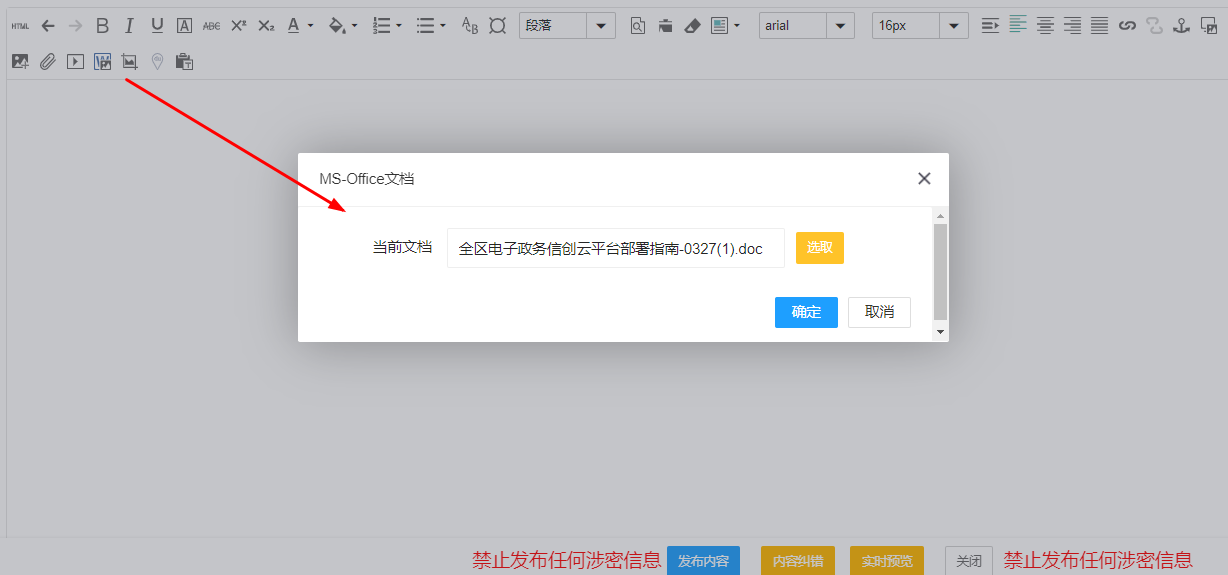
6.1 编辑器导入word
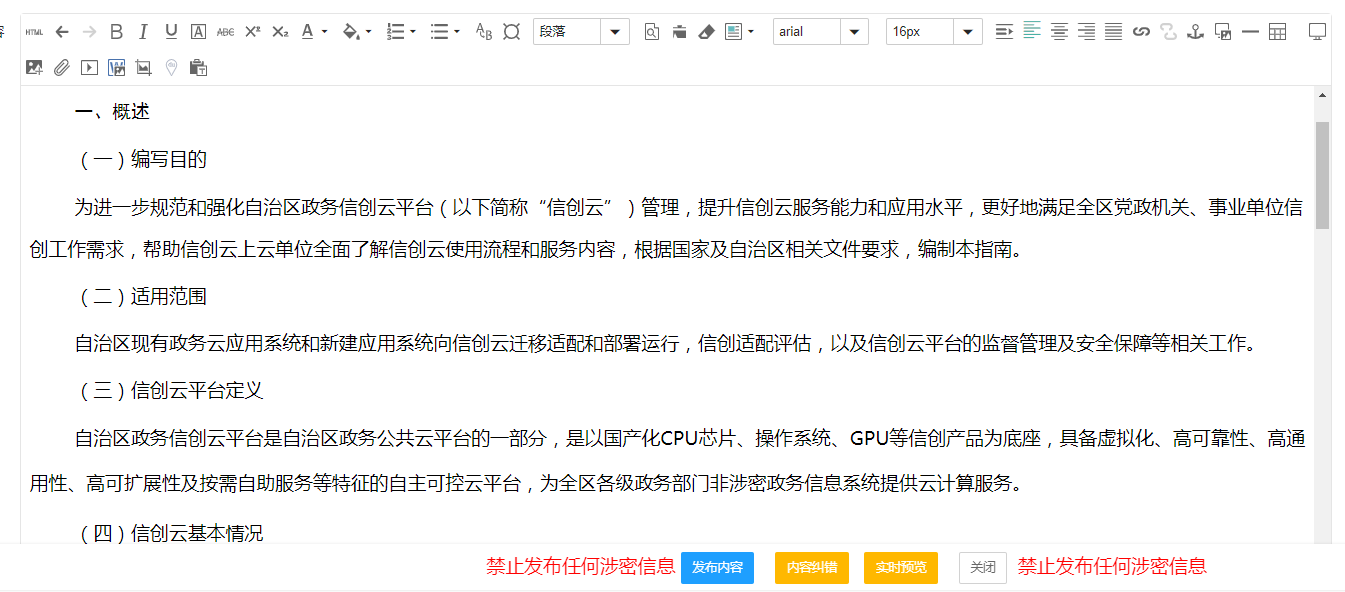
6.2 成功导入则表示openoffice已生效
七、日常运维与故障排查
7.1 自动保活配置
为避免服务意外退出影响JTopCMS的文档转换业务,配置定时巡检脚本实现服务自动拉起:
1. 创建保活脚本/root/openoffice_keepalive.sh
#!/usr/bin/bash
OPENOFFICE_PID=$(ps -ef | grep "/opt/openoffice4/program/soffice" | grep -v grep | awk '{print $2}')
if [ ! -n "$OPENOFFICE_PID" ]; then
echo "检测到OpenOffice服务未运行,自动拉起服务" >> /var/log/openoffice_keepalive.log
nohup /opt/openoffice4/program/soffice -headless -accept="socket,host=127.0.0.1,port=8100;urp;StarOffice.Service" -nofirststartwizard < /dev/null > /var/log/openoffice_convert.log 2>&1 &
fi
2. 赋予执行权限并配置定时任务,每分钟巡检一次服务状态:
chmod a+x /root/openoffice_keepalive.sh
crontab -e
在crontab中添加以下内容:
* * * * * /root/openoffice_keepalive.sh
7.2 常见故障快速排查
1. 服务启动后直接退出,退出码1:查看日志文件/var/log/openoffice_convert.log,优先检查/root/.config目录权限,执行chmod 755 /root/.config修复权限即可解决90%的同类问题。
2. Java程序调用时报connection refused:确认8100端口监听地址为127.0.0.1,同时检查系统防火墙是否开放本地回环地址的访问权限。
3. 文档转换乱码:补充安装中文字体包dnf install -y fonts-chinese,重启OpenOffice服务后即可解决中文内容显示异常问题。
八、服务开机自启配置
将启动命令写入系统开机自启文件/etc/rc.d/rc.local,同时赋予文件执行权限,确保服务器重启后OpenOffice无头服务自动运行:
chmod +x /etc/rc.d/rc.local
echo 'nohup /opt/openoffice4/program/soffice -headless \ -accept="socket,host=127.0.0.1,port=8100;urp;StarOffice.Service" \ -nofirststartwizard < /dev/null > /var/log/openoffice_convert.log 2>&1 &' \ >> /etc/rc.d/rc.local
至此,JTopCMS依赖的OpenOffice无头服务就完成了全流程部署,可稳定支撑系统的文档转换、在线预览等核心业务。

